
01
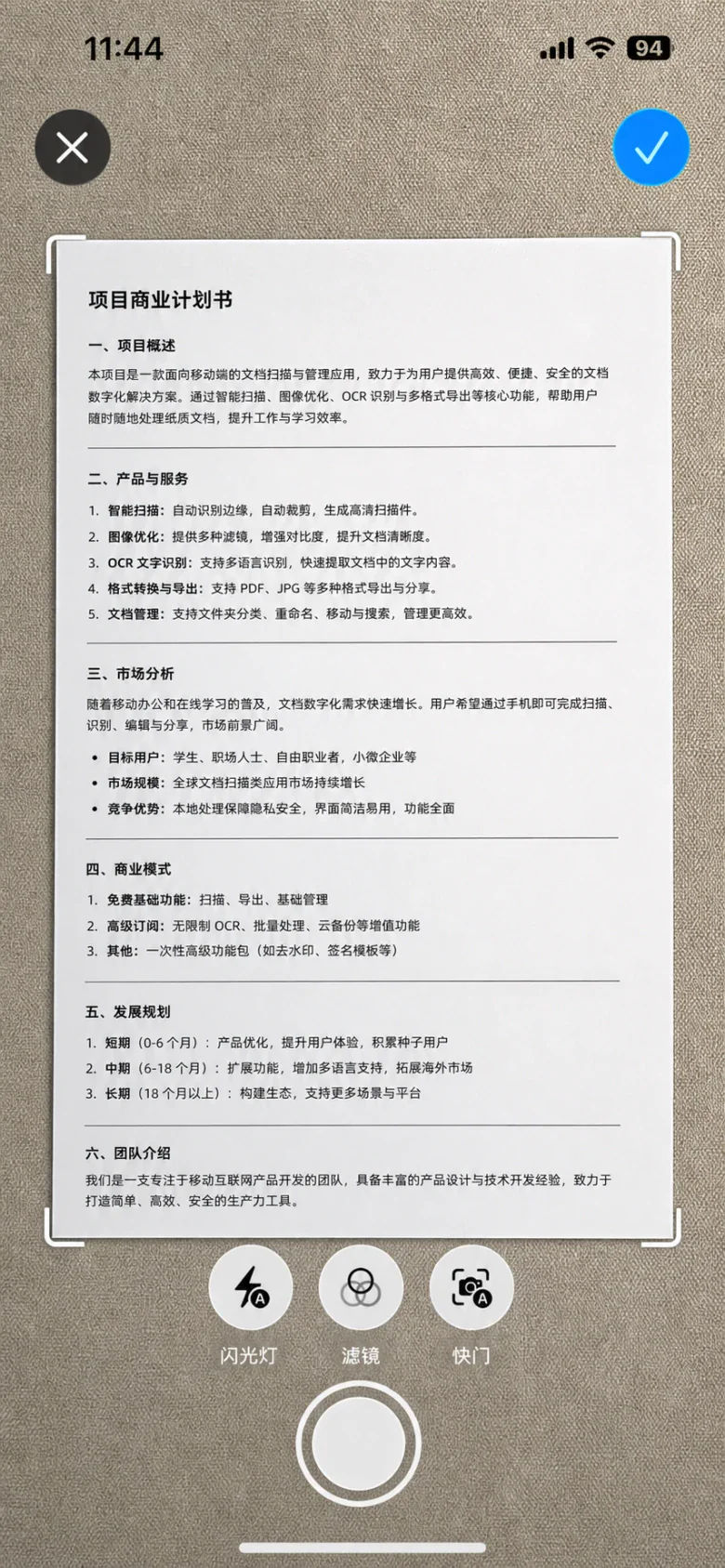
拍下纸张
对准文件拍摄,识别边缘并校正页面。

 SnapScan · 文档速扫
文档速扫 SnapScan 是一款 iPhone 文档扫描 App,支持自动裁边、OCR 文字识别、签名水印和多页 PDF 导出。扫描与文字识别在本机完成。
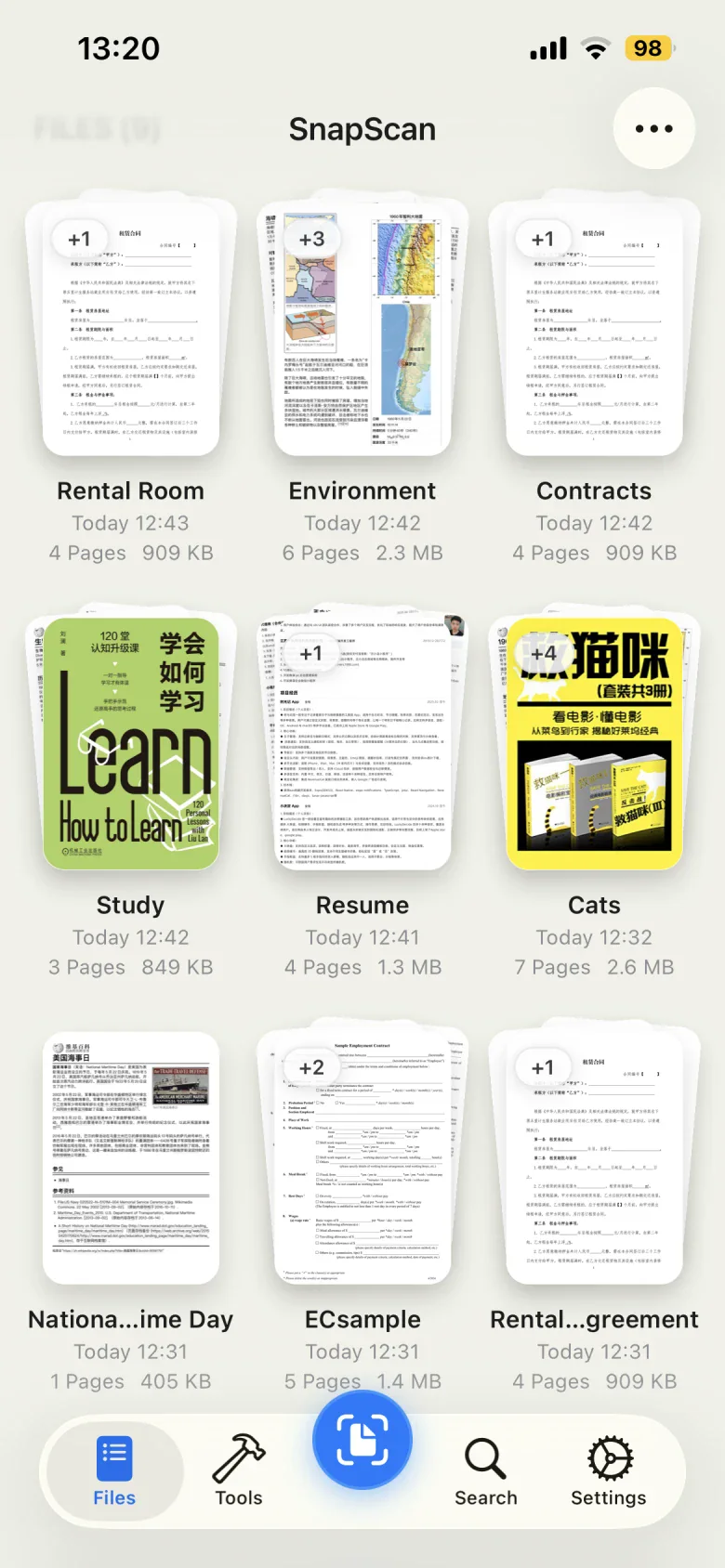
识别纸张边缘,整理成清晰的页面。
提取图片中的文字,复制后继续使用。
把多页资料整理到一起,再发送出去。
扫描、编辑、分享
简单三步,让纸上的信息有一个清楚的归处。
对准文件拍摄,识别边缘并校正页面。
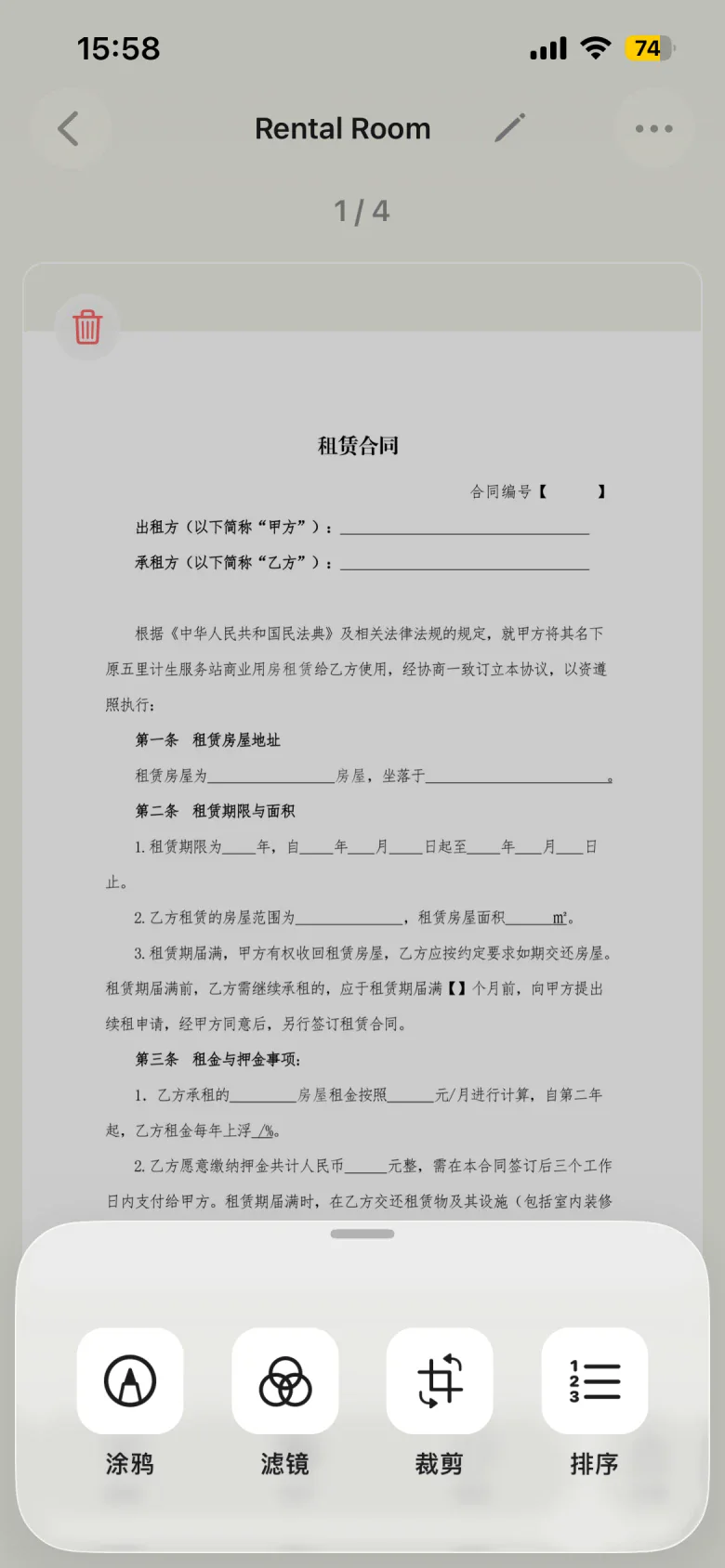
裁剪、增强、排序,把每一页整理妥帖。
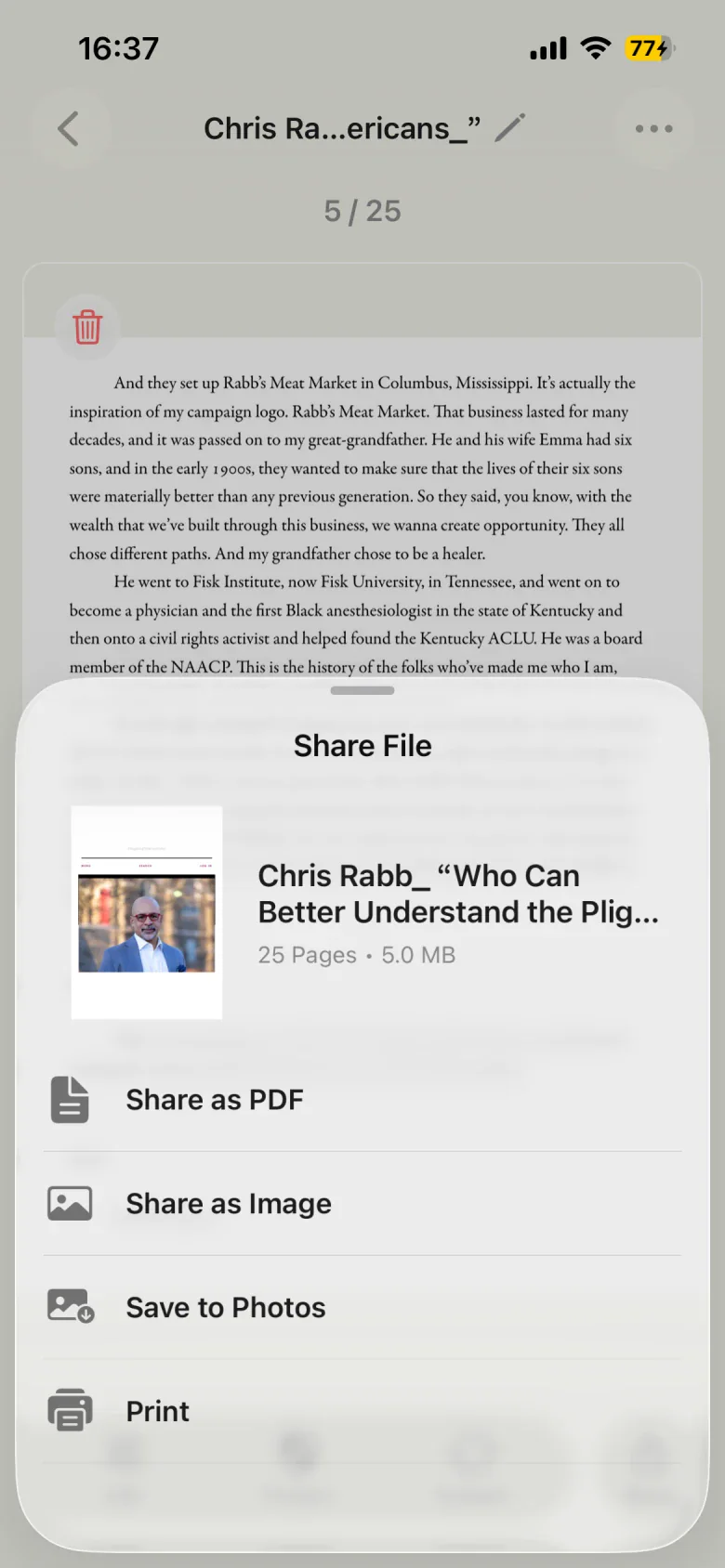
保存为 PDF 或图片,方便管理与分享。
签名与水印
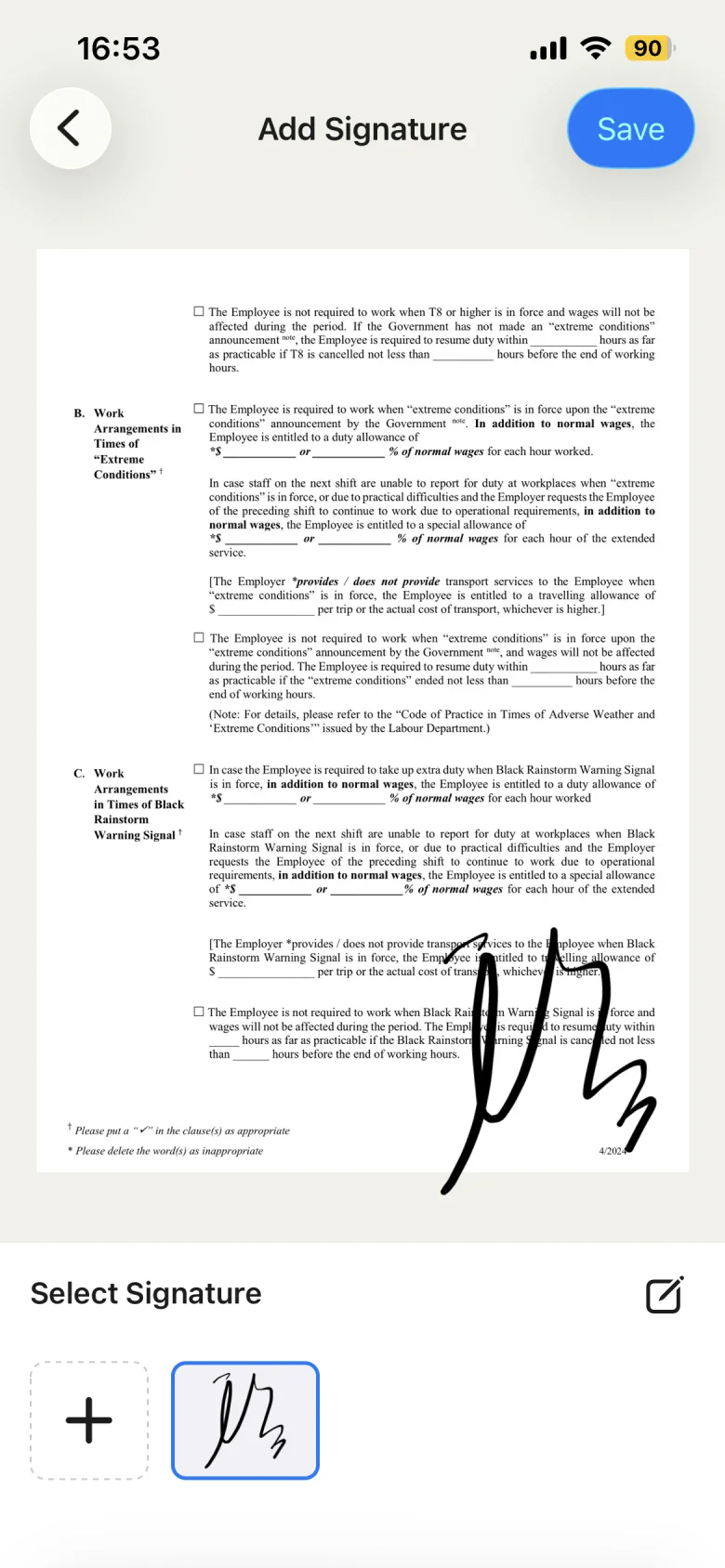
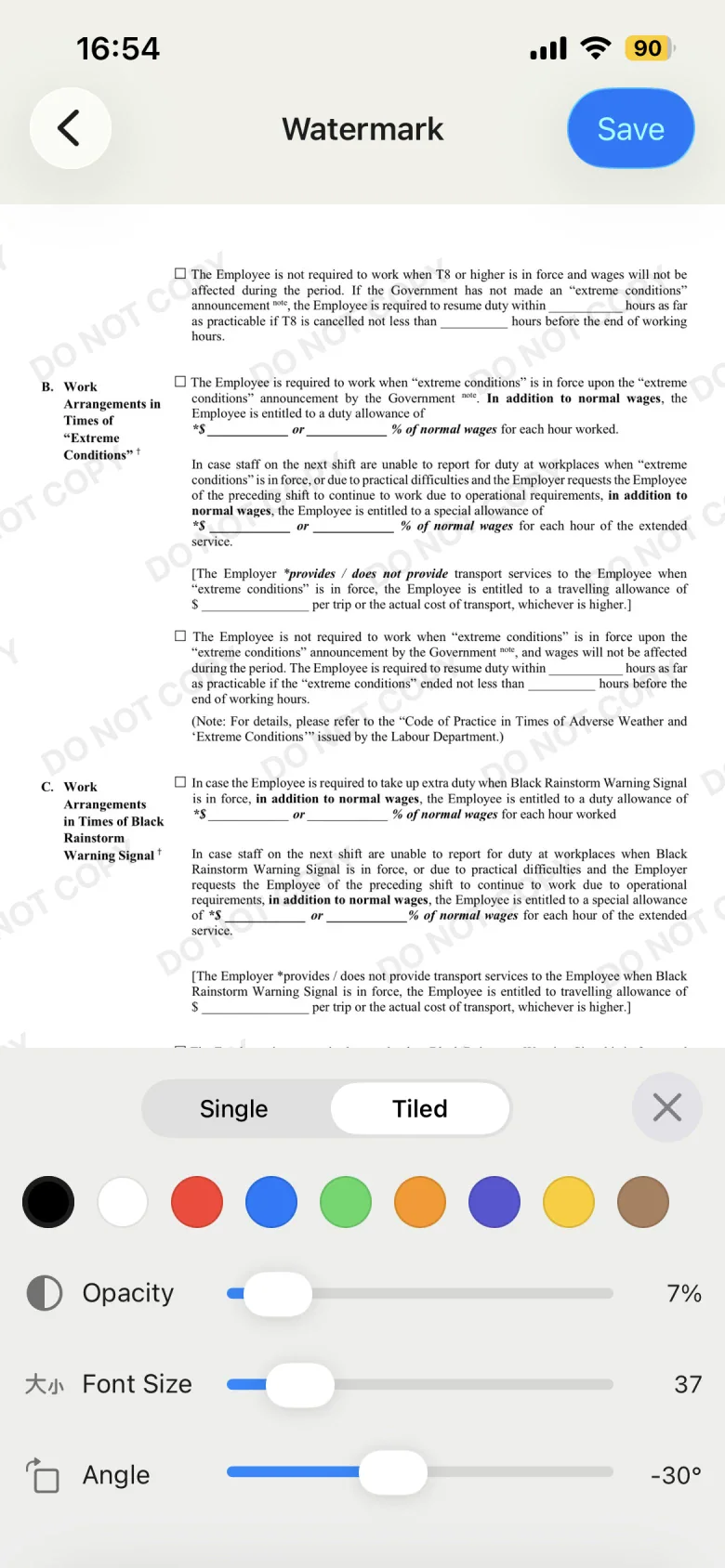
在文档里加上手写签名,或用自定义水印标明用途。细节调整好,再放心发出去。
绘制并保存签名,需要时添加到文档中。
调整文字颜色、透明度、字号与角度,让标记清楚又不过分打扰阅读。
部分编辑功能需解锁,具体条件以 App 内展示为准。
整理与分享
用文件夹收好资料,整理页面后导出 PDF,也可以分享图片、保存到相册或打印。
购物小票、报销票据,集中留存与查找。
扫描、签名、标明用途,再分享给需要的人。
讲义、笔记和参考页,整理成方便翻阅的文档。
应用提供 Pro 升级,部分功能也可通过观看视频临时解锁。可用功能、导出水印与具体方案,以 App 内展示为准。
无需注册账号。扫描处理与 OCR 文字识别在设备上完成;购买、广告等服务的数据说明,请查看隐私政策。 查看隐私政策
可以。使用 OCR 文字识别提取文档中的文字,再复制识别结果。识别准确度会受图片清晰度、光线和文字排版影响,重要内容建议核对后使用。
将多页内容放在同一份文档中,调整页面顺序后,选择以 PDF 分享即可。也可以按需要分享图片、保存到相册或打印。
在文档编辑中选择签名或水印功能。签名可以绘制、保存并添加到页面;水印支持调整文字、颜色、透明度、字号和角度。部分功能需要解锁,以 App 内提示为准。
部分高级编辑、文字识别及导出相关功能设有解锁条件。Pro 提供高级功能权限,部分功能也可通过观看视频临时解锁。免费范围、价格和当前方案请以 App 内展示为准。